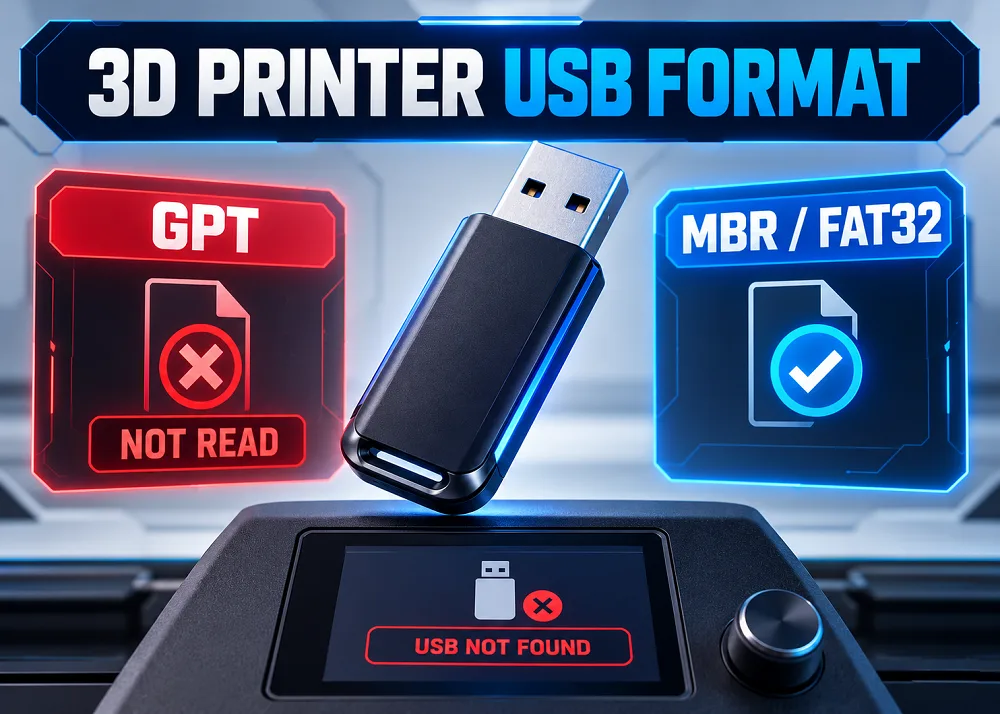
Creality プリンターに「ファイルが見つかりません」と表示される場合、USBドライブのGPTパーティションテーブルが原因である可能性が高いです。その修正方法をご紹介します。
プリンターがUSBドライブを認識しない本当の理由
新品のUSBドライブにG-codeファイルを入れてCreality プリンターに差し込んでも、画面が真っ白になったり「ファイルが見つかりません」というメッセージが表示されたりすることがあります。PCではドライブを問題なく読み込めるのにもかかわらずです。原因はほぼ必ずパーティションテーブルの不一致です。最近のUSBドライブの多くはGPT(GUIDパーティションテーブル)でフォーマットされた状態で販売されています。これは現代のオペレーティングシステム向けに設計された方式です。しかしプリンターが期待するのは、MSDOSパーティションスキームとも呼ばれる旧来のMBR(マスターブートレコード)レイアウトです。
3DプリンターがGPTに対応できない理由
Creality プリンターは、ほとんどのFDMマシンと同様に、リソースが厳しく制限された組み込みマイクロコントローラー上で動作しています。これらのチップは、複雑なファイルシステムの解析よりも、モーション制御・温度管理・リアルタイム処理を優先しています。GPTは64ビットアドレッシング、冗長なパーティションヘッダー、整合性チェックサムを使用しており、ファームウェアが処理できる範囲を超えています。一方MBRは、低消費電力ハードウェアでも容易に読み取れるコンパクトな512バイト構造に基づいています。多くのCreality モデルで使用されているMarlin ファームウェアは、FatFSライブラリを通じてFAT16またはFAT32のみをサポートしており、exFATやNTFSは認識されません。
Creality モデル別の要件一覧
- Ender シリーズ / Ender 3 V3:MBR + FAT32、最大32 GB、USB 2.0推奨
- K1C:MBR + FAT32、最大32 GB、4,096バイトのアロケーションユニットが必要
- K2 Plus:MBR + FAT32、最大128 GB、本体にフォーマット機能を内蔵
- Ender 5 シリーズ:MBR + FAT32、最大16 GB、G-codeファイルはルートディレクトリに配置する必要あり
WindowsでGPTをMBRに変換する方法
まずすべてのファイルをバックアップしてから、コマンドプロンプトを管理者として開き、diskpartを実行します。list diskでUSBドライブのディスク番号を確認し、select disk X、clean、convert mbrの順に実行します。完了したら、Windowsエクスプローラーまたはディスクの管理を使ってドライブをFAT32でフォーマットし直してください。コミュニティの報告によると、この一手順だけでCreality をはじめとする多くのFDMプリンターにおけるUSB認識の失敗の大半が解決されています。
安定したUSB印刷のためのクイックヒント
- ファイル名は短くしましょう。スペース・特殊文字の使用を避け、できる限り8文字以内に収めてください。
- G-codeファイルはフォルダ内ではなく、ルートディレクトリに直接配置してください。
- Creality 各モデルとの幅広い互換性を確保するため、32 GB以下のドライブを使用してください。
- 32 GBを超えるドライブをFAT32でフォーマットする場合は、サードパーティ製のパーティション管理ツールを使用してください。WindowsエクスプローラーのFAT32フォーマットは32 GBまでに制限されています。
Available at all 3 Print My Design stores and online with nationwide delivery.