Creality 프린터에 "파일을 찾을 수 없습니다"라는 메시지가 표시된다면, USB 드라이브의 GPT 파티션 테이블이 원인일 가능성이 높습니다 — 해결 방법을 알아보세요.
프린터가 USB 드라이브를 인식하지 못하는 숨겨진 이유
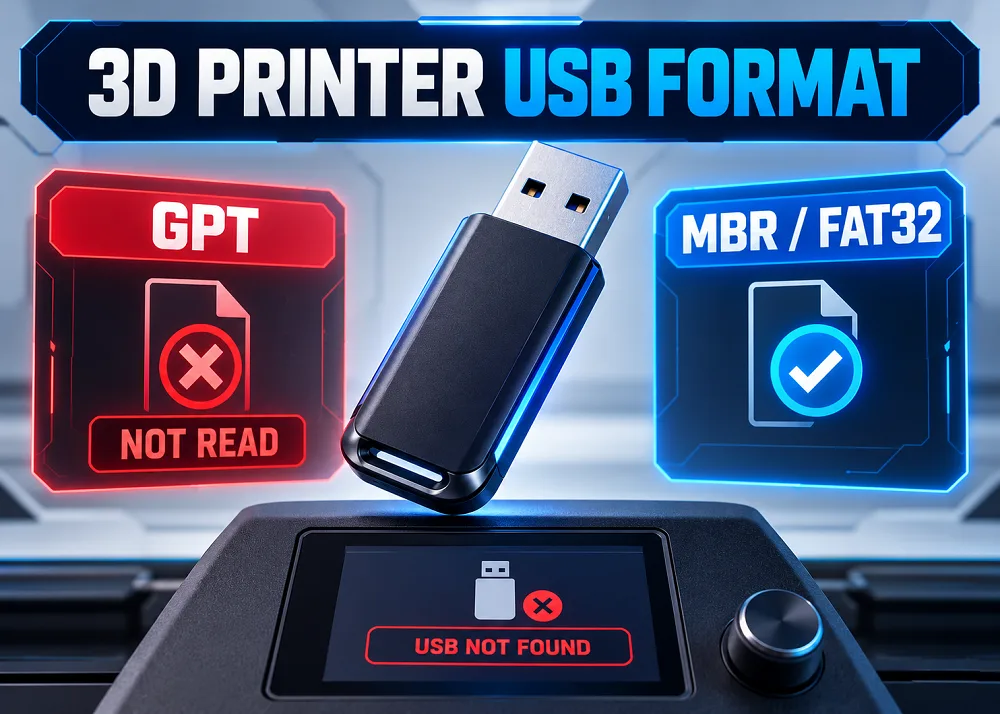
새 USB 드라이브에 G-code 파일을 담아 Creality 프린터에 연결했는데, PC에서는 정상적으로 읽히는데도 불구하고 빈 화면이나 "파일을 찾을 수 없습니다" 메시지가 표시되는 경우가 있습니다. 원인은 거의 대부분 파티션 테이블 불일치입니다. 최신 USB 드라이브 대부분은 현대 운영 체제에 맞게 설계된 방식인 GPT(GUID 파티션 테이블)로 포맷되어 출시됩니다. 그러나 프린터는 MSDOS 파티션 방식이라고도 불리는 구형 MBR(마스터 부트 레코드) 레이아웃을 필요로 합니다.
3D 프린터가 GPT를 처리하지 못하는 이유
Creality 프린터는 대부분의 FDM 기기와 마찬가지로 자원이 엄격하게 제한된 임베디드 마이크로컨트롤러로 구동됩니다. 이 칩들은 복잡한 파일 시스템 파싱보다 모션 제어, 온도 관리, 실시간 조율을 우선시합니다. GPT는 64비트 주소 지정, 중복 파티션 헤더, 무결성 체크섬을 사용하는데, 이는 펌웨어가 처리할 수 있는 범위를 초과합니다. 반면 MBR은 저전력 하드웨어가 읽기에 매우 간단한 512바이트의 간결한 구조를 사용합니다. 많은 Creality 모델에서 사용되는 Marlin 펌웨어는 FatFS 라이브러리를 통해 FAT16 또는 FAT32만 지원하며, exFAT와 NTFS는 인식되지 않습니다.
Creality 모델별 요구 사항 한눈에 보기
- Ender 시리즈 / Ender 3 V3: MBR + FAT32, 최대 32GB, USB 2.0 권장
- K1C: MBR + FAT32, 최대 32GB, 4,096바이트 할당 단위 필요
- K2 Plus: MBR + FAT32, 최대 128GB, 기본 포맷 옵션 내장
- Ender 5 시리즈: MBR + FAT32, 최대 16GB, G-code 파일은 루트 디렉터리에 위치해야 함
Windows에서 GPT를 MBR로 변환하는 방법
먼저 모든 파일을 백업한 후, 명령 프롬프트를 관리자 권한으로 실행하고 diskpart를 입력합니다. list disk로 USB 드라이브의 디스크 번호를 확인한 뒤, select disk X, clean, convert mbr을 순서대로 실행합니다. 완료 후 Windows 탐색기 또는 디스크 관리를 사용해 드라이브를 FAT32로 다시 포맷합니다. 커뮤니티 보고에 따르면 이 단계 하나만으로 Creality 및 기타 FDM 프린터에서 발생하는 USB 인식 오류의 대다수가 해결됩니다.
안정적인 USB 출력을 위한 빠른 팁
- 파일 이름은 짧게 유지하세요 — 가능하면 공백, 특수 문자, 8자 이상의 이름은 피하세요.
- G-code 파일은 폴더 안이 아닌 루트 디렉터리에 직접 저장하세요.
- Creality 모델 전반에서 가장 넓은 호환성을 위해 32GB 이하의 드라이브를 사용하세요.
- 32GB보다 큰 드라이브를 FAT32로 포맷해야 할 경우, Windows 탐색기는 FAT32 포맷을 32GB로 제한하므로 파티션 관리 도구와 같은 서드파티 프로그램을 사용하세요.
Available at all 3 Print My Design stores and online with nationwide delivery.