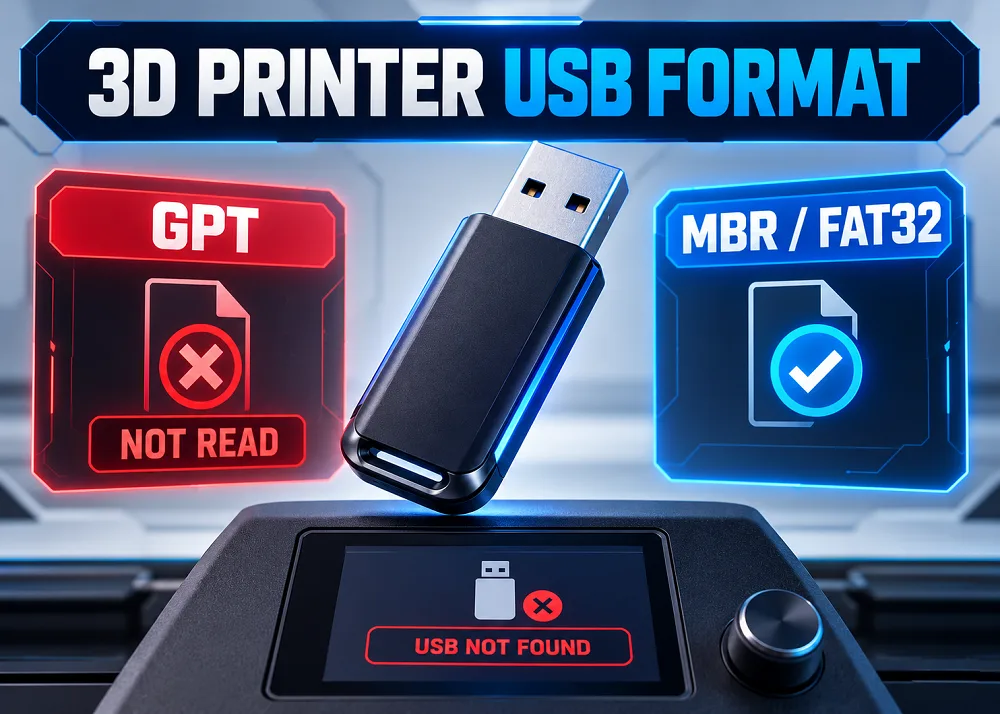
Nếu máy in Creality của bạn hiển thị "No files found", bảng phân vùng GPT trên USB của bạn có thể là nguyên nhân — đây là cách khắc phục.
Lý Do Ẩn Khiến Máy In Bỏ Qua USB Của Bạn
Bạn nạp file G-code vào một chiếc USB mới toanh, cắm vào máy in Creality và thấy màn hình trống hoặc thông báo "No files found" — dù máy tính vẫn đọc được USB bình thường. Nguyên nhân hầu như luôn là do sự không tương thích của bảng phân vùng. Hầu hết các USB hiện đại được xuất xưởng với định dạng GPT (GUID Partition Table), một chuẩn được xây dựng cho các hệ điều hành hiện đại. Tuy nhiên, máy in của bạn lại yêu cầu chuẩn cũ hơn là MBR (Master Boot Record), còn được gọi là sơ đồ phân vùng MSDOS.
Tại Sao Máy In 3D Không Xử Lý Được GPT
Máy in Creality — cũng như hầu hết các máy FDM — chạy trên vi điều khiển nhúng với tài nguyên bị giới hạn chặt chẽ. Các chip này ưu tiên điều khiển chuyển động, quản lý nhiệt độ và phối hợp thời gian thực hơn là phân tích hệ thống tệp phức tạp. GPT sử dụng địa chỉ 64-bit, tiêu đề phân vùng dự phòng và tổng kiểm tra toàn vẹn dữ liệu — những thứ vượt quá khả năng xử lý của firmware. Ngược lại, MBR dựa trên cấu trúc nhỏ gọn 512 byte, rất dễ đọc đối với phần cứng tiêu thụ điện thấp. Firmware Marlin được sử dụng trên nhiều dòng máy Creality còn giới hạn hỗ trợ ở mức FAT16 hoặc FAT32 thông qua thư viện FatFS — exFAT và NTFS không được nhận dạng.
Yêu Cầu Theo Từng Dòng Máy Creality
- Dòng Ender / Ender 3 V3: MBR + FAT32, tối đa 32 GB, khuyến nghị dùng USB 2.0
- K1C: MBR + FAT32, tối đa 32 GB, yêu cầu đơn vị cấp phát 4 096 byte
- K2 Plus: MBR + FAT32, tối đa 128 GB, có tùy chọn định dạng tích hợp sẵn
- Dòng Ender 5: MBR + FAT32, tối đa 16 GB, file G-code phải nằm ở thư mục gốc
Cách Chuyển GPT Sang MBR Trên Windows
Sao lưu toàn bộ file trước, sau đó mở Command Prompt với quyền Administrator và chạy lệnh diskpart. Dùng list disk để xác định số thứ tự ổ USB của bạn, rồi lần lượt chạy select disk X, clean và convert mbr. Sau khi hoàn tất, định dạng lại ổ đĩa thành FAT32 bằng Windows Explorer hoặc Disk Management. Các báo cáo từ cộng đồng liên tục cho thấy bước đơn giản này giải quyết được phần lớn các lỗi không nhận USB trên máy in Creality và các máy FDM khác.
Mẹo Nhanh Để In Qua USB Ổn Định
- Giữ tên file ngắn gọn — tránh dấu cách, ký tự đặc biệt và tên dài hơn 8 ký tự nếu có thể.
- Đặt file G-code trực tiếp vào thư mục gốc, không để trong các thư mục con.
- Ưu tiên dùng USB 32 GB hoặc nhỏ hơn để đảm bảo tương thích rộng nhất với các dòng máy Creality.
- Nếu cần định dạng FAT32 cho ổ lớn hơn 32 GB, hãy dùng công cụ bên thứ ba như phần mềm quản lý phân vùng, vì Windows Explorer giới hạn định dạng FAT32 ở mức 32 GB.
Available at all 3 Print My Design stores and online with nationwide delivery.