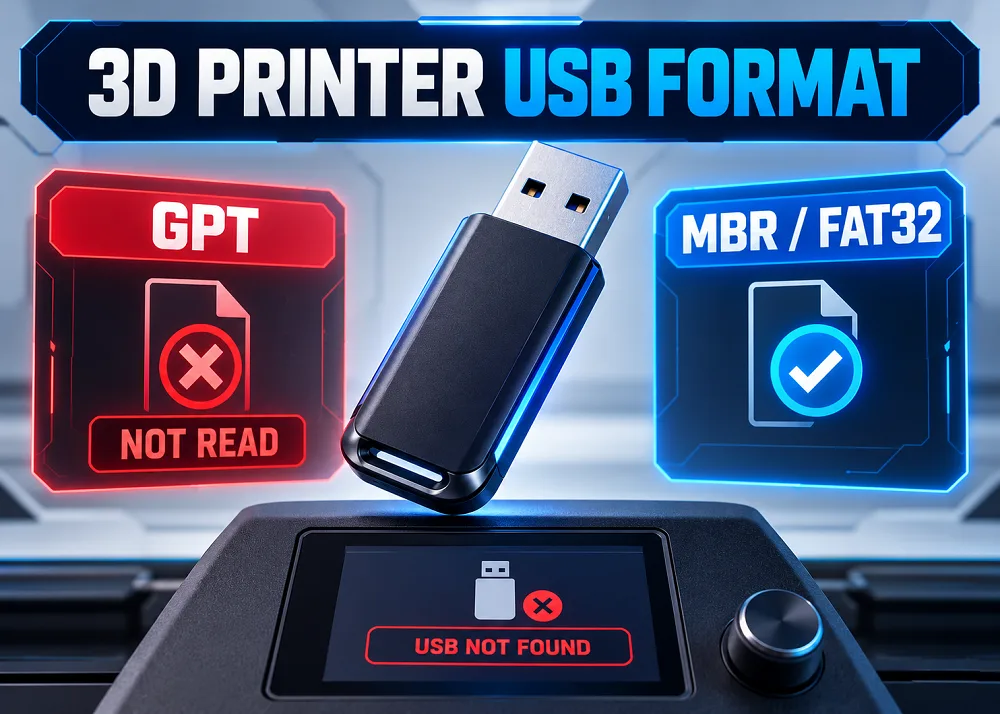
Kung nagpapakita ang iyong Creality printer ng "No files found", ang GPT partition table ng iyong USB drive ang malamang na dahilan — narito kung paano ito ayusin.
Ang Nakatagong Dahilan Kung Bakit Binabalewala ng Iyong Printer ang USB Drive Mo
Naglo-load ka ng bagong USB drive na may mga G-code file, isinesaksak ito sa iyong Creality printer, at nakakita ng blangkong screen o mensaheng "No files found" — kahit nababasa ng iyong PC ang drive nang walang problema. Ang sanhi ay halos palaging isang partition table mismatch. Karamihan sa mga modernong USB drive ay pre-formatted na may GPT (GUID Partition Table), isang scheme na ginawa para sa mga kontemporaryong operating system. Ang iyong printer, gayunpaman, ay umaasa sa mas lumang MBR (Master Boot Record) na layout, na tinatawag ding MSDOS partition scheme.
Bakit Hindi Kayang Hawakan ng mga 3D Printer ang GPT
Ang mga Creality printer — tulad ng karamihan sa mga FDM machine — ay gumagamit ng mga embedded microcontroller na may mahigpit na limitadong resources. Inuuna ng mga chip na ito ang motion control, pamamahala ng temperatura, at real-time na koordinasyon kaysa sa kumplikadong pag-parse ng file system. Gumagamit ang GPT ng 64-bit addressing, redundant partition headers, at integrity checksums na lumalagpas sa kakayahan ng firmware na iproseso. Ang MBR naman ay umaasa sa isang compact na 512-byte na istruktura na madaling basahin ng low-power na hardware. Ang Marlin firmware na ginagamit sa maraming Creality model ay higit pang nililimitahan ang suporta sa FAT16 o FAT32 sa pamamagitan ng FatFS library — ang exFAT at NTFS ay hindi kinikilala.
Mga Kinakailangan ng Creality Model sa Isang Tingin
- Ender series / Ender 3 V3: MBR + FAT32, hanggang 32 GB, inirerekomenda ang USB 2.0
- K1C: MBR + FAT32, hanggang 32 GB, kailangan ang 4 096-byte na allocation units
- K2 Plus: MBR + FAT32, hanggang 128 GB, may kasamang built-in na opsyon sa pag-format
- Ender 5 series: MBR + FAT32, hanggang 16 GB, ang mga G-code file ay dapat nasa root directory
Paano I-convert ang GPT sa MBR sa Windows
I-back up muna ang lahat ng file, pagkatapos ay buksan ang Command Prompt bilang Administrator at patakbuhin ang diskpart. Gamitin ang list disk upang matukoy ang disk number ng iyong USB drive, pagkatapos ay patakbuhin ang select disk X, clean, at convert mbr nang sunud-sunod. Kapag tapos na, i-reformat ang drive bilang FAT32 gamit ang Windows Explorer o Disk Management. Patuloy na ipinapakita ng mga ulat mula sa komunidad na ang isang hakbang na ito ay nagreresulta sa napakaraming USB recognition failure sa Creality at iba pang FDM printer.
Mga Mabilis na Tip para sa Maaasahang USB Printing
- Panatilihing maikli ang mga pangalan ng file — iwasan ang mga espasyo, espesyal na karakter, at mga pangalang hihigit sa 8 karakter kung maaari.
- Ilagay ang mga G-code file nang direkta sa root directory, hindi sa loob ng mga folder.
- Manatili sa mga drive na 32 GB o mas maliit para sa pinakamalapad na compatibility sa mga Creality model.
- Kung nire-reformat ang isang drive na mas malaki sa 32 GB sa FAT32, gumamit ng third-party na tool tulad ng partition manager, dahil ang Windows Explorer ay limitado ang FAT32 formatting sa 32 GB.
Available at all 3 Print My Design stores and online with nationwide delivery.