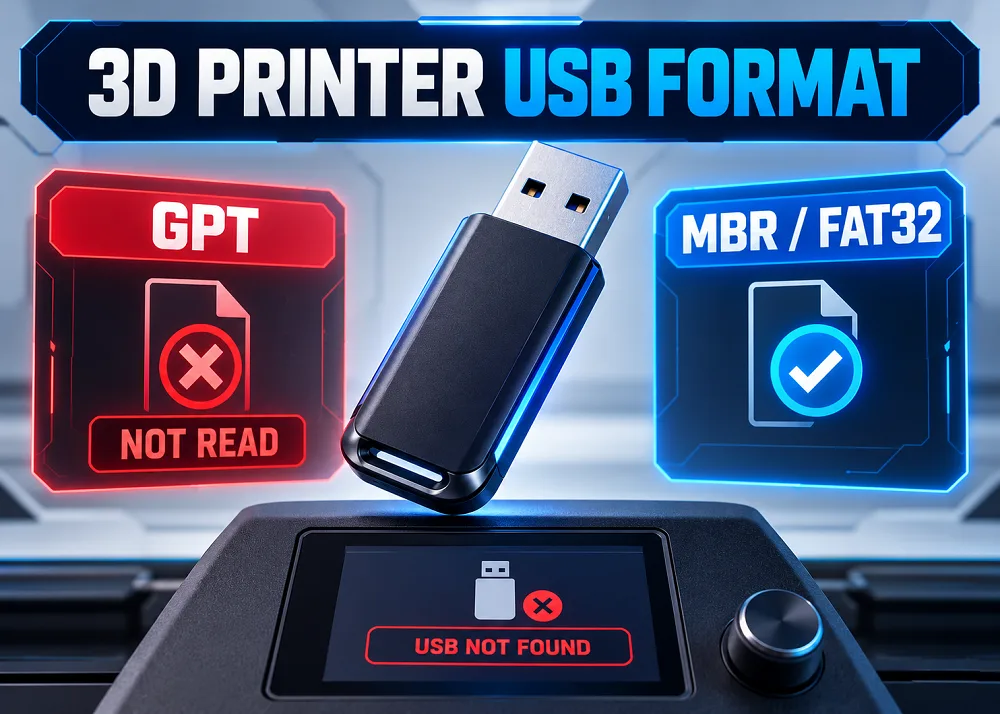
Jika printer Creality Anda menampilkan "No files found", tabel partisi GPT pada flash drive USB Anda kemungkinan besar adalah penyebabnya — berikut cara memperbaikinya.
Alasan Tersembunyi Mengapa Printer Anda Mengabaikan Flash Drive USB Anda
Anda memuat flash drive USB baru dengan file G-code, mencolokkannya ke printer Creality Anda, dan melihat layar kosong atau pesan "No files found" — meskipun PC Anda membaca drive tersebut tanpa masalah. Penyebabnya hampir selalu berupa ketidakcocokan tabel partisi. Sebagian besar flash drive USB modern hadir dengan format bawaan GPT (GUID Partition Table), sebuah skema yang dirancang untuk sistem operasi modern. Namun printer Anda mengharapkan tata letak MBR (Master Boot Record) yang lebih lama, yang juga disebut skema partisi MSDOS.
Mengapa Printer 3D Tidak Dapat Menangani GPT
Printer Creality — seperti kebanyakan mesin FDM — berjalan pada mikrokontroler tertanam dengan sumber daya yang sangat terbatas. Chip ini mengutamakan kontrol gerak, manajemen suhu, dan koordinasi waktu nyata dibandingkan penguraian sistem file yang kompleks. GPT menggunakan pengalamatan 64-bit, header partisi redundan, dan checksum integritas yang melampaui kemampuan pemrosesan firmware. MBR, sebaliknya, mengandalkan struktur kompak 512-byte yang sangat mudah dibaca oleh perangkat keras berdaya rendah. Firmware Marlin yang digunakan di banyak model Creality lebih lanjut membatasi dukungan pada FAT16 atau FAT32 melalui pustaka FatFS — exFAT dan NTFS tidak dikenali.
Persyaratan Model Creality Sekilas
- Seri Ender / Ender 3 V3: MBR + FAT32, hingga 32 GB, USB 2.0 direkomendasikan
- K1C: MBR + FAT32, hingga 32 GB, unit alokasi 4.096 byte diperlukan
- K2 Plus: MBR + FAT32, hingga 128 GB, dilengkapi opsi pemformatan bawaan
- Seri Ender 5: MBR + FAT32, hingga 16 GB, file G-code harus berada di direktori root
Cara Mengonversi GPT ke MBR di Windows
Cadangkan semua file terlebih dahulu, lalu buka Command Prompt sebagai Administrator dan jalankan diskpart. Gunakan list disk untuk mengidentifikasi nomor disk flash drive USB Anda, lalu jalankan select disk X, clean, dan convert mbr secara berurutan. Setelah selesai, format ulang drive sebagai FAT32 menggunakan Windows Explorer atau Disk Management. Laporan dari komunitas secara konsisten menunjukkan bahwa satu langkah ini menyelesaikan sebagian besar kegagalan pengenalan USB pada printer Creality dan printer FDM lainnya.
Tips Cepat untuk Pencetakan USB yang Andal
- Buat nama file tetap pendek — hindari spasi, karakter khusus, dan nama yang lebih panjang dari 8 karakter jika memungkinkan.
- Tempatkan file G-code langsung di direktori root, bukan di dalam folder.
- Gunakan drive 32 GB atau lebih kecil untuk kompatibilitas terluas di seluruh model Creality.
- Jika memformat ulang drive yang lebih besar dari 32 GB ke FAT32, gunakan alat pihak ketiga seperti manajer partisi, karena Windows Explorer membatasi pemformatan FAT32 hingga 32 GB.
Available at all 3 Print My Design stores and online with nationwide delivery.