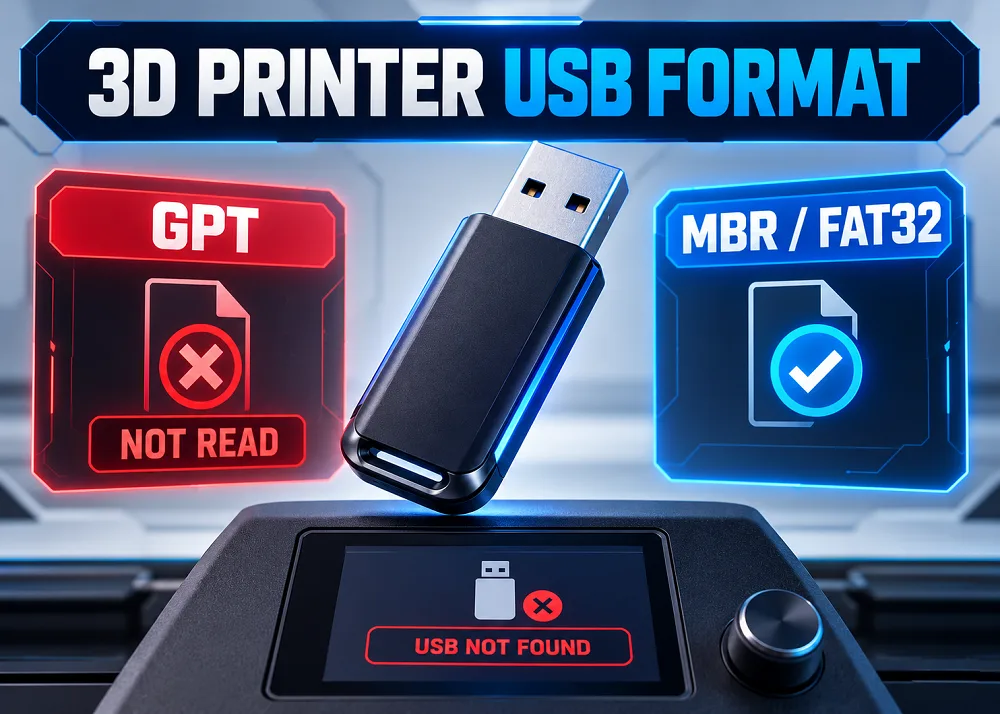
หากเครื่องพิมพ์ Creality ของคุณแสดงข้อความ "No files found" ตารางพาร์ติชัน GPT ของแฟลชไดรฟ์ USB อาจเป็นสาเหตุ — นี่คือวิธีแก้ไข
สาเหตุที่ซ่อนอยู่ว่าทำไมเครื่องพิมพ์ของคุณถึงมองไม่เห็น USB Drive
คุณโหลดไฟล์ G-code ลงใน USB drive ใหม่เอี่ยม เสียบเข้าเครื่องพิมพ์ Creality แล้วพบหน้าจอว่างเปล่าหรือข้อความ "No files found" — ทั้งที่คอมพิวเตอร์ของคุณอ่านไดรฟ์ได้ปกติ สาเหตุส่วนใหญ่มักเกิดจากความไม่ตรงกันของตารางพาร์ติชัน USB drive สมัยใหม่ส่วนใหญ่มาพร้อมกับการฟอร์แมต GPT (GUID Partition Table) ซึ่งเป็นรูปแบบที่ออกแบบมาสำหรับระบบปฏิบัติการยุคใหม่ อย่างไรก็ตาม เครื่องพิมพ์ของคุณต้องการรูปแบบ MBR (Master Boot Record) แบบเก่า ซึ่งเรียกอีกชื่อว่า MSDOS partition scheme
ทำไมเครื่องพิมพ์ 3D ถึงรองรับ GPT ไม่ได้
เครื่องพิมพ์ Creality — เช่นเดียวกับเครื่อง FDM ส่วนใหญ่ — ทำงานบนไมโครคอนโทรลเลอร์แบบฝังตัวที่มีทรัพยากรจำกัด ชิปเหล่านี้ให้ความสำคัญกับการควบคุมการเคลื่อนที่ การจัดการอุณหภูมิ และการประสานงานแบบเรียลไทม์ มากกว่าการประมวลผลระบบไฟล์ที่ซับซ้อน GPT ใช้การกำหนดแอดเดรสแบบ 64 บิต ส่วนหัวพาร์ติชันสำรอง และการตรวจสอบความสมบูรณ์ด้วย checksum ซึ่งเกินขีดความสามารถของเฟิร์มแวร์ที่จะประมวลผลได้ ในทางกลับกัน MBR ใช้โครงสร้างขนาดกะทัดรัด 512 ไบต์ ซึ่งฮาร์ดแวร์ที่ใช้พลังงานต่ำอ่านได้อย่างง่ายดาย เฟิร์มแวร์ Marlin ที่ใช้ในรุ่น Creality หลายรุ่นยังจำกัดการรองรับเฉพาะ FAT16 หรือ FAT32 ผ่านไลบรารี FatFS เท่านั้น — exFAT และ NTFS ไม่ได้รับการรองรับ
ข้อกำหนดของรุ่น Creality โดยสรุป
- ซีรีส์ Ender / Ender 3 V3: MBR + FAT32, ขนาดสูงสุด 32 GB, แนะนำ USB 2.0
- K1C: MBR + FAT32, ขนาดสูงสุด 32 GB, ต้องใช้หน่วย allocation ขนาด 4,096 ไบต์
- K2 Plus: MBR + FAT32, ขนาดสูงสุด 128 GB, มีตัวเลือกฟอร์แมตในตัว
- ซีรีส์ Ender 5: MBR + FAT32, ขนาดสูงสุด 16 GB, ไฟล์ G-code ต้องอยู่ใน root directory
วิธีแปลง GPT เป็น MBR บน Windows
สำรองไฟล์ทั้งหมดก่อน จากนั้นเปิด Command Prompt ในฐานะ Administrator แล้วรันคำสั่ง diskpart ใช้ list disk เพื่อระบุหมายเลขดิสก์ของ USB drive จากนั้นรัน select disk X, clean และ convert mbr ตามลำดับ เมื่อเสร็จแล้ว ให้ฟอร์แมตไดรฟ์ใหม่เป็น FAT32 โดยใช้ Windows Explorer หรือ Disk Management รายงานจากชุมชนผู้ใช้แสดงให้เห็นอย่างสม่ำเสมอว่าขั้นตอนเดียวนี้สามารถแก้ปัญหาการไม่รู้จัก USB ส่วนใหญ่บนเครื่องพิมพ์ Creality และเครื่อง FDM อื่น ๆ ได้
เคล็ดลับสำหรับการพิมพ์ผ่าน USB ที่เชื่อถือได้
- ตั้งชื่อไฟล์ให้สั้น — หลีกเลี่ยงการใช้ช่องว่าง อักขระพิเศษ และชื่อที่ยาวกว่า 8 ตัวอักษรหากเป็นไปได้
- วางไฟล์ G-code ไว้ใน root directory โดยตรง ไม่ใช่ภายในโฟลเดอร์
- ใช้ไดรฟ์ขนาด 32 GB หรือเล็กกว่า เพื่อความเข้ากันได้สูงสุดกับรุ่น Creality ต่าง ๆ
- หากต้องการฟอร์แมตไดรฟ์ที่มีขนาดใหญ่กว่า 32 GB เป็น FAT32 ให้ใช้เครื่องมือของบุคคลที่สาม เช่น โปรแกรมจัดการพาร์ติชัน เนื่องจาก Windows Explorer จำกัดการฟอร์แมต FAT32 ไว้ที่ 32 GB
มีจำหน่ายที่ Print My Design ทั้ง 3 สาขา และสั่งออนไลน์ส่งทั่วไทย