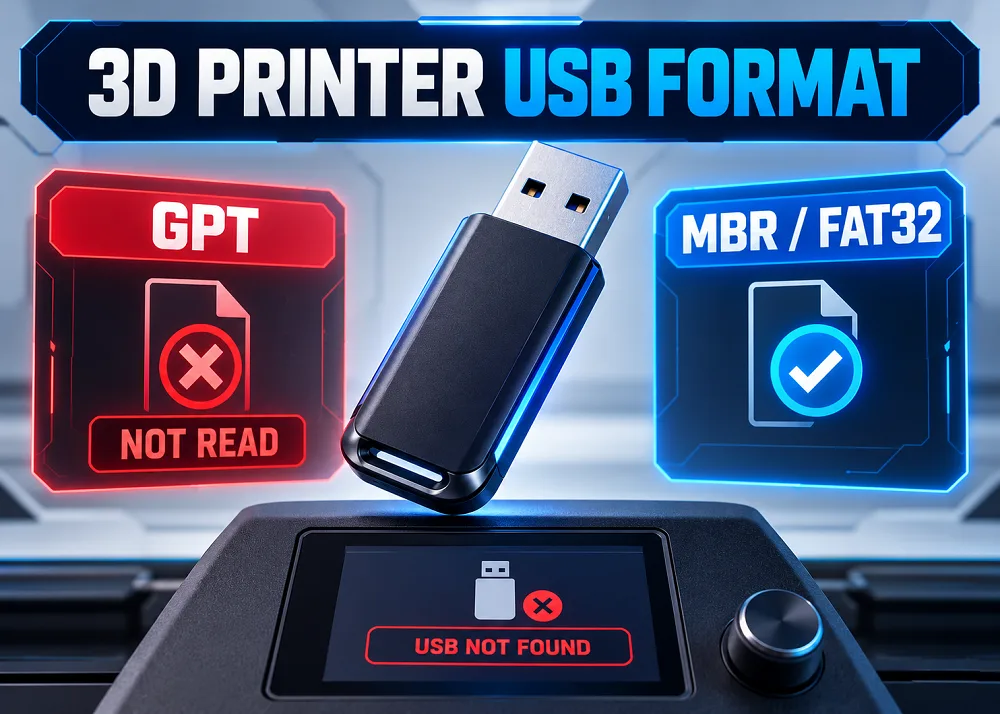
如果您的 Creality 印表機顯示「找不到檔案」,您 USB 隨身碟的 GPT 分割表很可能是罪魁禍首——以下是修復方法。
印表機忽略您 USB 隨身碟的隱藏原因
您將 G-code 檔案載入一支全新的 USB 隨身碟,插入 Creality 印表機後,卻看到空白畫面或「找不到檔案」的訊息——即使您的電腦能正常讀取該隨身碟。原因幾乎都是分割表不相容。大多數現代 USB 隨身碟出廠時預先格式化為 GPT(GUID 分割表),這是專為當代作業系統設計的方案。然而,您的印表機需要的是較舊的 MBR(主開機記錄) 配置,也稱為 MSDOS 分割方案。
為什麼 3D 印表機無法處理 GPT
Creality 印表機——如同大多數 FDM 機器——運行於資源極為有限的嵌入式微控制器上。這些晶片優先處理運動控制、溫度管理和即時協調,而非複雜的檔案系統解析。GPT 使用 64 位元定址、冗餘分割標頭及完整性校驗碼,這些都超出了韌體的處理能力。相較之下,MBR 依賴緊湊的 512 位元組結構,低功耗硬體讀取起來毫不費力。許多 Creality 機型所使用的 Marlin 韌體透過 FatFS 函式庫進一步將支援限制為 FAT16 或 FAT32——exFAT 和 NTFS 均無法識別。
Creality 各機型需求一覽
- Ender 系列 / Ender 3 V3:MBR + FAT32,最大 32 GB,建議使用 USB 2.0
- K1C:MBR + FAT32,最大 32 GB,需使用 4,096 位元組配置單元
- K2 Plus:MBR + FAT32,最大 128 GB,內建格式化選項
- Ender 5 系列:MBR + FAT32,最大 16 GB,G-code 檔案必須置於根目錄
如何在 Windows 上將 GPT 轉換為 MBR
請先備份所有檔案,然後以系統管理員身分開啟命令提示字元並執行 diskpart。使用 list disk 確認您 USB 隨身碟的磁碟編號,接著依序執行 select disk X、clean 和 convert mbr。完成後,使用 Windows 檔案總管或磁碟管理將隨身碟重新格式化為 FAT32。社群回報一致顯示,這個單一步驟能解決絕大多數 Creality 及其他 FDM 印表機的 USB 識別失敗問題。
可靠 USB 列印的快速技巧
- 保持檔案名稱簡短——盡可能避免空格、特殊字元,以及超過 8 個字元的名稱。
- 將 G-code 檔案直接放在根目錄,而非資料夾內。
- 盡量使用 32 GB 或更小的隨身碟,以獲得最廣泛的 Creality 機型相容性。
- 若需將大於 32 GB 的隨身碟格式化為 FAT32,請使用第三方工具(例如磁碟分割管理程式),因為 Windows 檔案總管的 FAT32 格式化上限為 32 GB。
Available at all 3 Print My Design stores and online with nationwide delivery.