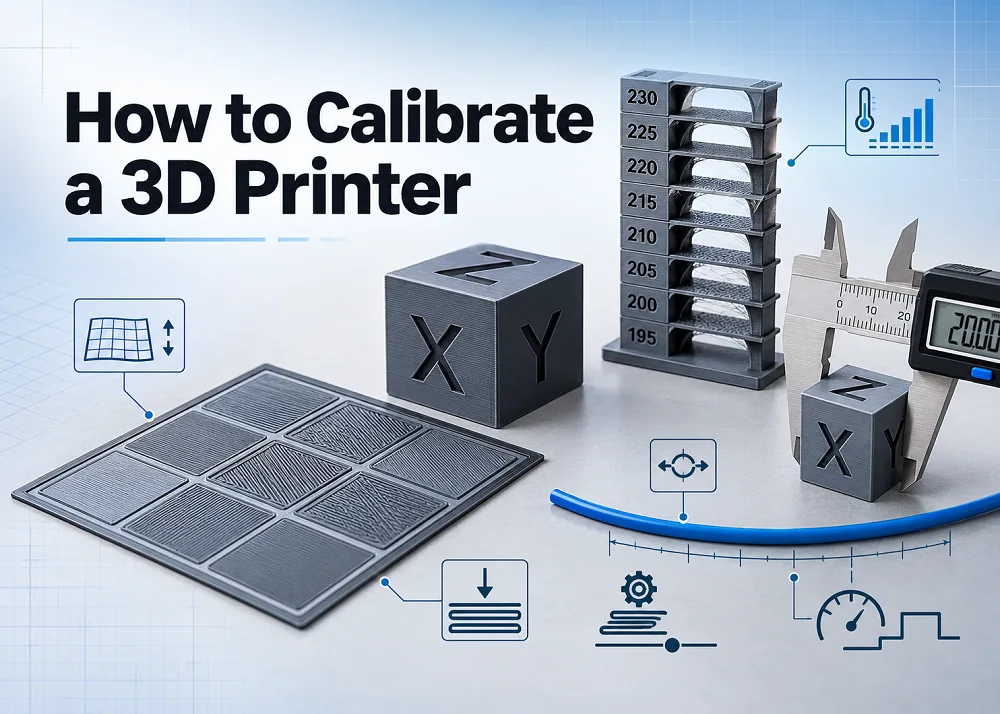
เรียนรู้ทุกขั้นตอนการปรับเทียบเครื่องพิมพ์ 3D ที่จำเป็น — ตั้งแต่การปรับระดับเบดไปจนถึง Pressure Advance — เพื่อผลลัพธ์การพิมพ์ที่ดีอย่างสม่ำเสมอ
ทำไมการปรับเทียบจึงขาดไม่ได้
ความล้มเหลวในการพิมพ์ส่วนใหญ่ไม่ได้เกิดจากข้อบกพร่องของฮาร์ดแวร์ — แต่เป็นปัญหาการปรับเทียบ ข้อผิดพลาดของ Z-offset เพียง 0.1 มม. ส่งผลกระทบต่อทุกเลเยอร์ที่อยู่เหนือขึ้นไป และอัตราการไหลที่ตั้งสูงเกินไปเพียง 5% จะทำให้วัสดุถูกวางทับมากเกินไปตลอดทั้งชิ้นงาน การปรับเทียบที่ถูกต้องส่งผลโดยตรงต่อความแม่นยำของขนาด การยึดเกาะของเลเยอร์แรก คุณภาพพื้นผิว และความแข็งแรงของการยึดติดระหว่างเลเยอร์
เครื่องมือที่ควรเตรียมให้พร้อม
- ไอโซโพรพิลแอลกอฮอล์ (IPA) — ทำความสะอาดแผ่นรองพิมพ์ก่อนทุกครั้งที่ใช้งาน เพื่อขจัดคราบน้ำมันและสิ่งสกปรก
- เวอร์เนียร์ดิจิทัล — จำเป็นสำหรับการวัดการเคลื่อนที่ของเส้นใยและความหนาของผนังอย่างแม่นยำ
- ซอฟต์แวร์ Slicer — โปรไฟล์เริ่มต้นเป็นเพียงจุดเริ่มต้น ไม่ใช่การปรับเทียบที่สมบูรณ์
- ม้วนเส้นใยที่แห้งและทราบคุณสมบัติ — เส้นใยที่ได้รับความชื้นจะทำให้ผลลัพธ์คลาดเคลื่อน
- 30–60 นาที — แต่ละขั้นตอนต้องการการพิมพ์ทดสอบ การวัด และการปรับแต่ง
หกขั้นตอนการปรับเทียบตามลำดับ
1. การปรับระดับเบด (Bed Leveling) — รากฐานของการพิมพ์ที่ดีทุกชิ้น เบดที่ไม่สม่ำเสมอทำให้เลเยอร์แรกไม่สม่ำเสมอ ซึ่งไม่มีการตั้งค่าอื่นใดแก้ไขได้ เครื่องพิมพ์รุ่นใหม่ที่มีระบบปรับระดับเบดอัตโนมัติจะใช้โพรบสแกนพื้นผิว (โดยทั่วไปเป็นกริด 3×3, 5×5 หรือ 7×7) และชดเชยโดยอัตโนมัติระหว่างการพิมพ์
2. Z-Offset — ปรับแต่งระยะห่างที่แน่นอนระหว่างหัวฉีดกับพื้นผิวเบดเพื่อให้ได้เลเยอร์แรกที่สมบูรณ์แบบ
3. การปรับเทียบ E-Step — ทำให้มั่นใจว่าตัวป้อนเส้นใยเคลื่อนที่เส้นใยได้ตรงตามปริมาณที่เฟิร์มแวร์สั่งงานอย่างแม่นยำ
4. อัตราการไหล (Flow Rate) — ปรับปริมาณวัสดุที่ถูกวางจริงต่อเส้น เพื่อป้องกันการอัดวัสดุมากหรือน้อยเกินไป
5. การปรับเทียบอุณหภูมิ — ค้นหาอุณหภูมิการพิมพ์ที่เหมาะสมที่สุดสำหรับยี่ห้อและประเภทเส้นใยที่คุณใช้
6. Pressure Advance / Linear Advance — ลดการบวมที่มุมและปรับปรุงรายละเอียดโดยชดเชยแรงดันของเส้นใยในหัวฉีด
การปรับเทียบเป็นกระบวนการต่อเนื่อง
การปรับเทียบไม่ใช่การตั้งค่าครั้งเดียวแล้วจบ การเปลี่ยนแปลงของสภาพแวดล้อม การเปลี่ยนเส้นใย และการสึกหรอของฮาร์ดแวร์ ล้วนส่งผลต่อคุณภาพการพิมพ์เมื่อเวลาผ่านไป การทำตามขั้นตอนเหล่านี้อย่างสม่ำเสมอจะช่วยให้เครื่องพิมพ์ของคุณทำงานได้อย่างดีที่สุดเสมอ
มีจำหน่ายที่ Print My Design ทั้ง 3 สาขา และสั่งออนไลน์ส่งทั่วไทย